Un lenguaje de programación es un idioma artificial diseñado para expresar computaciones que pueden ser llevadas a cabo por máquinas como los ordenadores. Pueden usarse para crear programas que controlen el comportamiento físico y lógico de una máquina, para expresar algoritmos con precisión, o como modo de comunicación humana.
lunes, 6 de junio de 2011
TIPOS DE LENGUAJE DE PROGRAMACION
Se llaman de bajo nivel porque están muy cercanos al hardware del ordenador. Es necesario conocer a fondo la arquitectura de la maquina para la que se va a programar.
Los lenguajes de alto nivel suelen utilizar términos ingleses del tipo LIST, PRINT u OPEN como comandos que representan una secuencia de decenas o de centenas de instrucciones en lenguaje máquina. Los comandos se introducen desde el teclado, desde un programa residente en la memoria o desde un dispositivo de almacenamiento, y son interceptados por un programa que los traduce a instrucciones en lenguaje máquina.

viernes, 27 de mayo de 2011
COMO ACTUAR CUANDO ERES VICTIMA DE LAS REDES SOCIALES
Robar la clave de una red social puede tener consecuencias como sentarse frente a la Guardia Civil acusados por usurpación de estado civil y descubrimientos de secretos.
Las personas que roban las claves de acceso a redes sociales suele ser por despecho de un amigo o un novio rechazado, una venganza entre conocidos o como una simple broma que en algunos casos acaba costando caro.
COMO EVITAR SER VICTIMA DE UNA RED SOCIAL.
- NUNCA des información personal en la red, a menos que sean personas en las que en verdad confíes.
- JAMÁS muestres con la Webcam demasiado de tu entorno.Y tampoco tu cuerpo. nunca sabes quién verdaderamente está al otro lado del ordenador.
- Ten mucho CUIDADO al rellenar tus perfiles , teniendo en cuenta de no colocar demasiada referencia de tu ubicación física, basta con poner generalidades como tu ciudad; pero, hay gente que coloca con pelos y señales su dirección.
- RECUERDA no publicar fotos de tu coche ni de tu fachada de casa.
- RECUERDA en todo momento que los plagiarios utilizan los sitios como redes sociales como fuente de información directa y confiable para enterarse de datos “claves”.
- Ten PRECAUCIÓN con los videos que subas a Youtube de tus múltiples viajes… Todo les habla de tu nivel social y sobretodo, económico.
- Ten DISCRECIÓN en colocar en tus actualizaciones de red, donde estudias si tu hermano es congresista o tu tío el dueño de una joyería. Les estarás ahorrando el trabajo de investigar a los secuestradores.
- Otra manera de cómo evitar ser víctimas de los delincuentes en las redes sociales, y la más trascendental, es POR NADA DEL MUNDO brindar claves de cuentas de banco o documentos.
- Asegurate de proteger tu información configurando tu privacidad en las distintas redes sociales a las cuales perteneces, de esta manera solo tus amigos mas cercanos podrán acceder a tu información personal.
jueves, 19 de mayo de 2011
Peligros redes sociales
PELIGROS DE LAS REDES SOCIALES
Cada vez mas gente se engancha a las redes sociales sin saber el peligro que tienen.
La publicación de fotos en redes sociales como facebook resuelta muy fácil para cualquier persona que tenga conocimientos básicos de internet y se hace de forma muy parecida a adjuntar un archivo en un e-mail. Las redes sociales permiten colgar todas las fotos que el usuario quiera permitiéndole acceder a ellas desde cualquier parte del mundo y compartirla con amigos y familiares en el instante.
Al subir una foto a una red social estamos permitiendo que cualquier persona se la pueda descargar, copiarla o volverá a publicar en otra red social, blogs o paginas web.
A esta capacidad de distribución de la información se la denomina capacidad viral .
Ejemplo:
La víspera de Halloween Kevin C., Becario del Anglo Irish Bank North American Envio un e-mail a su superior comunicándole que por motivos familiares debía volar urgentemente a Nueva York. Horas depuse el chico disfrutaba de una fiesta de Halloween en el que le tomaron una fotografía disfrazado de hada. Esta foto acabo en Facebook y por tanto en manos de sus amigos, compañeros de trabajo y superiores.
Gracias a las redes sociales Kevin fue despedido.
Este es solo uno de los peligros que las redes sociales tienen.
El uso no responsable de redes sociales puede acarrear:
- La publicación de fotografías lleva a perder el control sobre su privacidad
- El anonimato a dado lugar a un uso constante y repetido por organizaciones de pederastas y terroristas.
- Puedes conversar con personas que su perfil no corresponde con la realidad.
- La suplantación de identidad esta a la orden del dia.
- Las redes sociales han dado lugar a rupturas de pareja, despidos y robos.
jueves, 31 de marzo de 2011
La Seguridad Informática
La seguridad informática:
Consiste en asegurar que los recursos del sistema de información (material informático o programas) de un ordenador sean utilizados de la manera que se decidió y que la información que se considera importante no sea fácil de acceder por cualquier persona que no se encuentre acreditada.
Debido a que el uso de Internet se encuentra en aumento, cada vez más compañías permiten a sus socios y proveedores acceder a sus sistemas de información. Por lo tanto, es fundamental saber qué recursos de la compañía necesitan protección para así controlar el acceso al sistema y los derechos de los usuarios del sistema de información.
Objetivos de la Seguridad Informática:
La seguridad informática se resume, por lo general, en cinco objetivos principales: * Integridad: garantizar que los datos sean los que se supone que son * Confidencialidad: asegurar que sólo los individuos autorizados tengan acceso a los recursos que se intercambian * Disponibilidad: garantizar el correcto funcionamiento de los sistemas de información * Evitar el rechazo: garantizar de que no pueda negar una operación realizada. * Autenticación: asegurar que sólo los individuos autorizados tengan acceso a los recursos.
Tipos de protección:
1-Prevención: tomar medidas que prevengan el daño de los activos Detección: detectar cuándo, cómo y por quién un activo ha sido dañado.
2-Reacción: medidas que permitan recuperar el activo o remediar el daño causado al mismo Ejemplo: uso de tarjetas de crédito en Internet.
Ejemplos de virus:
- Worms o gusanos: se registran para correr cuando inicia el sistema operativo ocupando la memoria y volviendo lento al ordenador, pero no se adhieren a otros archivos ejecutables. Utilizan medios masivos como el correo electrónico para esparcirse de manera global.
- Troyanos: suelen ser los más peligrosos, ya que no hay muchas maneras de eliminarlos. Funcionan de modo similar al caballo de Troya; ayudan al atacante a entrar al sistema infectado, haciéndose pasar como contenido genuino (salvapantallas, juegos, música). En ocasiones descargan otros virus para agravar la condición del equipo.
- Jokes o virus de broma: no son realmente virus, sino programas con distintas funciones, pero todas con un fin de diversión, nunca de destrucción, aunque pueden llegar a ser muy molestos.
- Hoaxes o falsos virus: son mensajes con una información falsa; normalmente son difundidos mediante el correo electrónico, a veces con fin de crear confusión entre la gente que recibe este tipo de mensajes o con un fin aún peor en el que quieren perjudicar a alguien o atacar al ordenador mediante ingeniería social.
- Virus de macros: un macro es una secuencia de órdenes de teclado y mouse asignadas a una sola tecla, símbolo o comando. Son muy útiles cuando este grupo de instrucciones se necesitan repetidamente. Los virus de macros afectan a archivos y plantillas que los contienen, haciéndose pasar por una macro y actuarán hasta que el archivo se abra o utilice.
ANTIVIRUS
Es un programa creado para prevenir o evitar la activación de los virus, así como su propagación y contagio. Cuenta además con rutinas de detención, eliminación y reconstrucción de los archivos y las áreas infectadas del sistema.
Un antivirus tiene tres principales funciones y componentes:
-Vacuna
-Detector
-Eliminador.
Ejemplos de virus:
- Worms o gusanos: se registran para correr cuando inicia el sistema operativo ocupando la memoria y volviendo lento al ordenador, pero no se adhieren a otros archivos ejecutables. Utilizan medios masivos como el correo electrónico para esparcirse de manera global.
- Troyanos: suelen ser los más peligrosos, ya que no hay muchas maneras de eliminarlos. Funcionan de modo similar al caballo de Troya; ayudan al atacante a entrar al sistema infectado, haciéndose pasar como contenido genuino (salvapantallas, juegos, música). En ocasiones descargan otros virus para agravar la condición del equipo.
- Jokes o virus de broma: no son realmente virus, sino programas con distintas funciones, pero todas con un fin de diversión, nunca de destrucción, aunque pueden llegar a ser muy molestos.
- Hoaxes o falsos virus: son mensajes con una información falsa; normalmente son difundidos mediante el correo electrónico, a veces con fin de crear confusión entre la gente que recibe este tipo de mensajes o con un fin aún peor en el que quieren perjudicar a alguien o atacar al ordenador mediante ingeniería social.
- Virus de macros: un macro es una secuencia de órdenes de teclado y mouse asignadas a una sola tecla, símbolo o comando. Son muy útiles cuando este grupo de instrucciones se necesitan repetidamente. Los virus de macros afectan a archivos y plantillas que los contienen, haciéndose pasar por una macro y actuarán hasta que el archivo se abra o utilice.
ANTIVIRUS
Es un programa creado para prevenir o evitar la activación de los virus, así como su propagación y contagio. Cuenta además con rutinas de detención, eliminación y reconstrucción de los archivos y las áreas infectadas del sistema.
Un antivirus tiene tres principales funciones y componentes:
-Vacuna
-Detector
-Eliminador.
miércoles, 16 de marzo de 2011
LOS RECURSOS Y ELEMENTOS DE LAS TIC
TIC significa tecnología de la informacion y de la comunicacion inclyue los aparatos tecnologicos abarcan desde la television y la radio hasta internet y todo aquello que sea tecnológicamente novedoso y útil y que cumpla con los requisitos de informar y comunicar.
aquellos elementos más interesantes son los que son capaces de infiormar y comunicar a más gente con la mejor calidad.
ejemplos
Ordenador personal
Internet
Sistemas operativos para ordenadores
Telefono movil
Television
Reproductores portatiles de audio y video
Consolas de juego
Las TIC tienen como fin la mejora de la calidad de vida de las personas dentro de un entorno, y que se integran a un sistema de información interconectado y complementario.
SOFTWARE LIBRE
El sofware libre es la denominación del software que respeta la libertad de los usuarios sobre su producto adquirido y, por tanto, una vez obtenido puede ser usado, copiado, estudiado, cambiado y redistribuido libremente.
El software libre suele estar disponible gratuitamente, o al precio de costo de la distribución a través de otros medios; sin embargo no es obligatorio que sea así, por lo tanto no hay que asociar software libre a "software gratuito" (denominado usualmente freeware), ya que, conservando su carácter de libre, puede ser distribuido comercialmente ("software comercial").
ventajas del software libre
TIC significa tecnología de la informacion y de la comunicacion inclyue los aparatos tecnologicos abarcan desde la television y la radio hasta internet y todo aquello que sea tecnológicamente novedoso y útil y que cumpla con los requisitos de informar y comunicar.
aquellos elementos más interesantes son los que son capaces de infiormar y comunicar a más gente con la mejor calidad.
ejemplos
Ordenador personal
Internet
Sistemas operativos para ordenadores
Telefono movil
Television
Reproductores portatiles de audio y video
Consolas de juego
Las TIC tienen como fin la mejora de la calidad de vida de las personas dentro de un entorno, y que se integran a un sistema de información interconectado y complementario.
SOFTWARE LIBRE
El sofware libre es la denominación del software que respeta la libertad de los usuarios sobre su producto adquirido y, por tanto, una vez obtenido puede ser usado, copiado, estudiado, cambiado y redistribuido libremente.
El software libre suele estar disponible gratuitamente, o al precio de costo de la distribución a través de otros medios; sin embargo no es obligatorio que sea así, por lo tanto no hay que asociar software libre a "software gratuito" (denominado usualmente freeware), ya que, conservando su carácter de libre, puede ser distribuido comercialmente ("software comercial").
ventajas del software libre
- Bajo costo de adquisición: Se trata de un software económico ya que permite un ahorro de grandes cantidades en la adquisición de las licencias.
- Innovación tecnológica: Esto se debe a que cada usuario puede aportar sus conocimientos y su experiencia y así decidir de manera conjunta hacia donde se debe dirigir la evolución y el desarrollo del software. Este es un gran avance en la tecnología mundial.
- Independencia del proveedor: Al disponer del codigo fuente se garantiza una independencia del proveedor que hace que cada empresa o particular pueda seguir contribuyendo al desarrollo y los servicios del software.
- Escrutinio público: Esto hace que la corrección de errores y la mejora del producto se lleven a cabo de manera rápida y eficaz por cada uno de los usuarios que lleguen a utilizar el producto.
- Adaptación del software: Esta cualidad resulta de gran utilidad para empresas e industrias específicas que necesitan un software personalizado para realizar un trabajo específico y con el software libre se puede realizar y con costes mucho más razonables.
- Lenguas: Aunque el software se cree y salga al mercado en una sola lengua, el hecho de ser software libre facilita en gran medida su traducción yl ocalizacion para que usuarios de diferentes partes del mundo puedan aprovechar estos beneficios.
viernes, 4 de marzo de 2011
COMO CREAR UNA PRESENTACIÓN
Para crear una buena presentación en power point, debemos seguir estos sencillos pasos:
- La presentación tiene que ser SIMPLE, es decir la presentación debe de tener solo lo principal y debe llamar la atención del que mira la presentación, es bueno utilizar tablas o esquemas aunque sin pasarse.
- NO USAR las PLANTILLAS ni los CLIP ART prediseñadas de PowerPoint.
- Se VISUAL, usando una gran cantidad de imágenes y fotografías, ya que estas atraen la atención de la persona/as que están viendo la presentación. Una condición para este punto es que la imagen debe ser de CALIDAD en cuanto a resolución
- Se JUICIOSO en el uso de TRANSICIONES Y ANIMACIONES, si no suma a tu exposición no lo agregues.
- LIMITA tus ideas a UNA idea central
- UTILIZA ppts con APUNTES, en la opción "ver páginas de notas", de ésta manera puedes avisar que al final de tu exposición.
miércoles, 2 de marzo de 2011
Camiseta personalizada con gimp
Esta camiseta personalizada la hemos creado con el programa gimp. 1º hemos buscado una camiseta lisa de color amarillo en internet, 2º hemos buscado imagenes para colocarlas en la camiseta. 3º pegamos y colocamos las imagenes en su sitio, además de introducir un pequeño texto dentro de un bocadillo.

jueves, 10 de febrero de 2011
lunes, 31 de enero de 2011
viernes, 14 de enero de 2011
WIKIS
¿QUE ES UNA WIKI?
Una Wiki, es un software para la creación de contenidos que puede ser editada por varios usuarios.
Una Wiki, es un software para la creación de contenidos que puede ser editada por varios usuarios.
Los usuarios de una wiki pueden crear, editar, borrar o modificar el contenido de una página web.
Para crear un wiki, utilizaremos la página http://www.wikispaces.com/.
1º Debemos crear una cuenta que servirá para identificarnos en la página.
2º Tendremos que introducir un nombre de usuario, una contraseña, una dirección de correo electrónico y un nombre para tu wiki.
3º Cuando pinches en “Join” podrás empezar a trabajar en tu wiki.
1º Debemos crear una cuenta que servirá para identificarnos en la página.
2º Tendremos que introducir un nombre de usuario, una contraseña, una dirección de correo electrónico y un nombre para tu wiki.
3º Cuando pinches en “Join” podrás empezar a trabajar en tu wiki.
miércoles, 15 de diciembre de 2010
FACTURACION AUTOMATICA
Elaboracion de hoja de existencias
1. Primero introducimos los datos en las celdas y les damos formato, y cambiamos el nombre de la HOJA 1 por el de Existencias.
* En la tabla habrá cuatro columnas, en la primera introducimos imagenes anteriormente buscadas en google imagenes con el nombre del producto que deseamos buscar, en la segunda columna, a la que llamaremos codigo, introduciremos el codigo del producto, el la tercera llamada nombre producto, introduciremos el nombre del producto y en la cuerta columna el precio del producto.
Elaboracion del modelo de factura
2. En la hoja 2, creamos el modelo de factura introduciendo los datos necesarios y cambiamos el nombre de HOJA 2 por el de factura.
como en la foto

1. Primero introducimos los datos en las celdas y les damos formato, y cambiamos el nombre de la HOJA 1 por el de Existencias.
* En la tabla habrá cuatro columnas, en la primera introducimos imagenes anteriormente buscadas en google imagenes con el nombre del producto que deseamos buscar, en la segunda columna, a la que llamaremos codigo, introduciremos el codigo del producto, el la tercera llamada nombre producto, introduciremos el nombre del producto y en la cuerta columna el precio del producto.
Elaboracion del modelo de factura
2. En la hoja 2, creamos el modelo de factura introduciendo los datos necesarios y cambiamos el nombre de HOJA 2 por el de factura.
como en la foto

Facturacion Automatica
1. Hacer clic en la celda A6 e introducir uno de los codigos de referencia.
2. Hacer cilc en la celda B6 e introducir la formula =BUSCARV(A6;Existencias!$B$3:$D$14;2) y saldra el nombre de producto.
3. hacer clic en la celda B7 e introducir la formula =BUSCARV(A6;Existencias!$B$3:$d$14;3) y saldra el precio del producto en la columna precio.
4.Escribir el numero de unidades en la celda D6 y la formula =D6*C6 en la celda E6.
5. Para reyenar la tabla arrastramos.
6. hacer cilc en la celda E15 e introducir la formula =SUMA(E6:E14) para obtener la suma total.
7. hacer cilc en la celda E16 e introducir la formula =E15*B16 que nos da el IVA.
8. hacer cilc en la celda E17 e introducir la formula =E15+E16 que permite obtener el importe total.
1. Hacer clic en la celda A6 e introducir uno de los codigos de referencia.
2. Hacer cilc en la celda B6 e introducir la formula =BUSCARV(A6;Existencias!$B$3:$D$14;2) y saldra el nombre de producto.
3. hacer clic en la celda B7 e introducir la formula =BUSCARV(A6;Existencias!$B$3:$d$14;3) y saldra el precio del producto en la columna precio.
4.Escribir el numero de unidades en la celda D6 y la formula =D6*C6 en la celda E6.
5. Para reyenar la tabla arrastramos.
6. hacer cilc en la celda E15 e introducir la formula =SUMA(E6:E14) para obtener la suma total.
7. hacer cilc en la celda E16 e introducir la formula =E15*B16 que nos da el IVA.
8. hacer cilc en la celda E17 e introducir la formula =E15+E16 que permite obtener el importe total.
miércoles, 24 de noviembre de 2010
MATRICES
COMO RESOLVER MATRICES EN EXCEL
* SUMA O RESTA DE DOS MATRICES
Para sumar o restar dos matrices, intrducimos los numeros de cada matriz en las celdas como en la foto.

Ahora pinchamos en la primera celda de la suma y introducimos la formula (=B2+B6) como en la foto

Cuando nos da la solucion, pinchamos en la celza y arrastramos hasta el final de la fila, de esta forma conseguimos que nos de los resultados de toda la fila, ahora repetimos la misma operacion con las otras dos filas.
La ventaja de hacer estas operaciones en excel es que si cambiamos cualquiera de los valores de las matrices A y B, el resultado se cambiara automaticamente.

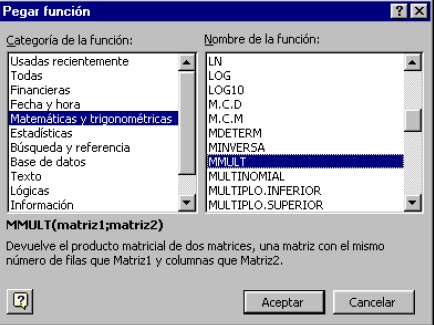
PRODUCTO DE DOS MATRICES
Introducimos dos matrices en excel, y usamos la funcion MMULT

TRANSPUESTA DE UNA MATRIZ
Escribimos la matriz, seleccionamos los rangos de la matriz y con el boton le damos a copiar, despues seleccionamos una celda que este libre y elegimos la opcion de pegado especial que esta en el menu de ediccion y le damos a transponer el resultado sera el siguiente :

INVERSA DE UNA MATRIZ
Para hayar la inversa de una matriz repetimos el procedimiento anterior para copiar la matriz y seleccionamos un rango que este libre y pegamos con la opcion de pegado especial, luego introduciomos la formula MINVERSA, para aceptar la formula ay que pulsar CONTROL+ MAYUSCVULAS + ENTER

lunes, 8 de noviembre de 2010
COMO RESOLVER ECUACIONES DE SEGUNDO GRADO EN UNA HOJA DE EXCEL
Ecuaciones de 2º grado:
ax² + bx + c = 0


ax² + bx + c = 0
la formula para resolver ecuaciones de segundo grado es:
RESOLVER ECUACIONES:
Primero creamos un archivo de Excel llamado Ecuaciones de 2º grado.1. En la celda C1 escribe: Resolución de ecuaciones de 2º grado. La alineación en esta celda es centrada.
2. En la celda B3 se escribe: ax² + bx + c = 0.
celda B5 escribe: Introducción de valores.
4. En la celda B7 escribe: En la celda C7 introduce el valor de a
5. En la celda B8: En la celda C8 introduce el valor de b
6. En la celda B9: En la celda C9 introduce el valor de c
7. En la celda B11: Discriminante
8. En la celda B12: Raíz discriminante
9. En la celda B14: Soluciones:
10. En la celda B15: 1ª solución:
11. En la celda B16: 2ª solución:
12. En la celda C3 escribe: Las soluciones de la ecuación vienen dadas por la fórmula:
13. Selecciona las columnas B y C; y en el menú Formato elige Columna 4 Autoajustar a la selección.
Despues de escribir el texto correspondiente, indicamos como hay que introducir las fórmulas necesarias:
En la celda D11 se ha de introducir la fórmula que calcule el discriminante
1. Para que calcule el discriminante escribiremos en la celda D11 lo siguiente: =C8^2-4*C7*C9
2. Observa que dato de la ecuación corresponde a cada una de las referencias del celda que aparecen en la fórmula anterior.
3. En la celda D12 escribe la expresión (o inserta la función) que calcule la raíz del discriminante, esto es =Raiz(D11)
En la celda C15 se escribe la expresión que da lugar a una de las soluciones de la ecuación de 2º grado. Recuerda que la raíz del discriminante se ha calculado en la celda D11, por tanto
4. En la celda C15 escribe:
=(-C8+D12)/(2*C7)
5. En la celda C16 escribimos la expresión que da lugar a la segunda solución de la ecuación:
=(-C8-D12)/(2*C7)
6. Observa que dato corresponde a cada una de las referencias del celda que aparecen en la fórmula anterior
Vamos a utilizar una de las funciones lógicas que posee Excel para que la hoja de cálculo nos informe según el signo del discriminante, si la ecuación posee o no soluciones:
La función que vamos a utilizar es la función SI que ya conoces, de la unidad 8. Para saber más sobre esta función recuerda que puedes consultar la Ayuda de Microsoft Excel.
1. En la celda E11 escribe todo seguido, respetando los paréntesis, los puntos y comas, y las comillas lo que a continuación indicamos:
=SI(D11<0;"El discriminante es negativo";SI(D11=0;"El discriminante es cero";"El discriminante es positivo"))
2. En la celda D15 escribe:
=Si(D11<0;"La ecuación no tiene soluciones reales";Si(D11=0;"La ecuación posee una solución doble";"La ecuación posee dos soluciones reales y distintas"))
Para ello hemos de utilizar la herramienta de Office llamada Editor de ecuaciones. A continuación iremos detallando los pasos.
1. Sitúate en la celda C11, y haz clic en el menú Insertar, Objeto.
2. En el cuadro de la ventana localiza Microsoft Editor de ecuaciones y haz clic en el botón Aceptar. En el caso de que no lo tengas continúa en el siguiente apartardo. No obstante, si realizas la práctica 5 llamada Microsoft Editor de ecuaciones, aprenderás a instalarlo.
La figura 2 muestra la barra de herramientas del editor de ecuaciones

viernes, 8 de octubre de 2010
Sociedad del conocimiento
¿Vivimos en una época de cambios o un cambio de época?
¿Se trata de una nueva etapa de la sociedad industrial o estamos entrando en una nueva era? “Aldea global”, “era tecnotrónica”, “sociedad postindustrial”, “era -o sociedad- de la información” y “sociedad del conocimiento” son algunos de los términos que se han acuñado en el intento por identificar y entender el alcance de estos cambios.
Sociedad del conocimiento
La noción de “sociedad del conocimiento” surgió hacia finales de los años 90 y es empleada particularmente en medios académicos, como alternativa de algunos a “sociedad de la información”.
La UNESCO, en particular, ha adoptado el término “sociedad del conocimiento”. Ha desarrollado una reflexión en torno al tema, que busca incorporar una concepción más integral, no en relación únicamente con la dimensión económica.
El concepto de “sociedades del conocimiento” incluye una dimensión de transformación social, cultural, económica, política e institucional, así como una perspectiva más pluralista y desarrolladora. El concepto de “sociedades del conocimiento” es preferible al de la “sociedad de la información” ya que expresa mejor la complejidad y el dinamismo de los cambios que se están dando. El conocimiento en cuestión no sólo es importante para el crecimiento económico sino también para empoderar y desarrollar todos los sectores de la sociedad”.
Fuente de informacion: http://vecam.org/article518.html
¿Se trata de una nueva etapa de la sociedad industrial o estamos entrando en una nueva era? “Aldea global”, “era tecnotrónica”, “sociedad postindustrial”, “era -o sociedad- de la información” y “sociedad del conocimiento” son algunos de los términos que se han acuñado en el intento por identificar y entender el alcance de estos cambios.
Sociedad del conocimiento
La noción de “sociedad del conocimiento” surgió hacia finales de los años 90 y es empleada particularmente en medios académicos, como alternativa de algunos a “sociedad de la información”.
La UNESCO, en particular, ha adoptado el término “sociedad del conocimiento”. Ha desarrollado una reflexión en torno al tema, que busca incorporar una concepción más integral, no en relación únicamente con la dimensión económica.
El concepto de “sociedades del conocimiento” incluye una dimensión de transformación social, cultural, económica, política e institucional, así como una perspectiva más pluralista y desarrolladora. El concepto de “sociedades del conocimiento” es preferible al de la “sociedad de la información” ya que expresa mejor la complejidad y el dinamismo de los cambios que se están dando. El conocimiento en cuestión no sólo es importante para el crecimiento económico sino también para empoderar y desarrollar todos los sectores de la sociedad”.
Fuente de informacion: http://vecam.org/article518.html
jueves, 7 de octubre de 2010
Influencia de las TIC,s en la sociedad
Barry Wellman (2004) señala que en The Internet in Everyday Life: A Introduction, Internet está afectando a las formas tradicionales de la sociedad; cada vez más los usuarios pasan más tiempo en Internet, utilizan más el e-mail, adquieren objetos comprando por Internet, hay más grupos de discusión; en fin, Internet está alcanzando mayores niveles de importancia en la vida doméstica como un instrumento fundamental que afecta positivamente a los estudios, al trabajo, a la comunicación, siendo parte de la cultura cotidiana.
La sociedad ha cambiado en muy poco tiempo y continúa haciéndolo . Estos cambios no sólo se apoyan en un gran aumento de la información disponible por el avance de las nuevas tecnologías y en la rapidez con que la información puede llegar a los destinatarios, sino que estimamos que están directamente relacionados con todas las modificación esculturales, es decir, cambios en la forma de comunicarnos, de trabajar, de divertirnos, de aprender...

miércoles, 6 de octubre de 2010
Carta de Presentación y Editor de Ecuaciones
Hola, somos Javier y Virginia y este es un blog de aula donde pondremos algunas de las actividades que vamos a realizar en clase durante este curso como por ejemplo esta que es del editor de ecuaciones de word.


Para crear esto, primero hemos creado una tabla y luego las ecuaciones, para hacer las ecuaciones hay que sguir los siguientes pasos que encontraras en este enlace:
Suscribirse a:
Entradas (Atom)